إصلاح الملف أو الدليل تالف وغير قابل للقراءة 2021
"كيف يمكنني إصلاح مجلد يعطيني الخطأ ،" الملف أو الدليل تالف وغير قابل للقراءة "على محرك أقراص USB مما يعطيني الخطأ" حدث خطأ غير محدد (6e74667363686b2e 1258) "عندما أحاول تشغيل chkdsk / fd : عليه؟"
- سؤال من احمد
ماذا يعني بالضبط عندما يكون الملف أو الدليل تالفًا وغير قابل للقراءة؟ الملف أو الدليل تالف ، ولا يزال يظهر خطأ غير قابل للقراءة عند ربط محرك أقراص خارجي ، مثل قرص ثابت أو محرك أقراص فلاش أو بطاقة SD أو جهاز تخزين آخر بجهاز كمبيوتر يعمل بنظام Windows ، بغض النظر عن إصدار نظام التشغيل ، Windows 11 أو 10 أو 8 أو 7. لن تتمكن من معالجة المعلومات الموجودة على محركات الأقراص الثابتة الخارجية بمجرد تلقي رمز الخطأ هذا. في هذا الدليل ، سنوضح لك 3 طرق لإصلاح الخطأ.

الجزء الاول: نظرة عامة على "الملف أو الدليل تالف وغير قابل للقراءة"
1. تلف الأعراض الرئيسية للملف أو الدليل وغير قابل للقراءة
بعض الأعراض الأكثر شيوعًا لملف أو دليل تالف وغير قابل للقراءة Windows 7 هي:
- إذا قمت بفحص نظام ملفات الكمبيوتر ، فمن المرجح أن تكتشف تنسيق ملف RAW.
- عندما يتعذر الوصول إلى الموقع ، يحدث الخطأ 0x80070570 ، ويتلف الملف أو الدليل ، ويظهر رمز خطأ غير قابل للقراءة ، ولا يمكنك الوصول إلى جهازك. في معظم الأوقات ، قد تواجه فقدانًا كبيرًا للبيانات.
- عندما تقرر إدخال جهاز تخزين على جهاز كمبيوتر يعمل بنظام Windows ، تظهر رسالة الخطأ "H: لا يمكن الوصول إليها". (H هو حرف محرك الأقراص لجهاز التخزين الذي لا يمكن الوصول إليه.)
إذا لم تحل المشكلة بمجرد تلف الملف وغير قابل للقراءة ، فمن المحتمل أن تُفقد معلوماتك. يمكنك إصلاح الملف أو الدليل التالف وغير المقروء windows 10 بإجابات مبسطة. دعونا نفعل ذلك بشكل جماعي.
2. الأسباب الرئيسية للملف أو الدليل تالف وغير قابل للقراءة
على الرغم من أن خطأ التقسيم لا يمكن الوصول إليه هو المعيار بين الكثير منا ، إلا أن الأسباب غير معروفة لمعظم المستخدمين. ما سبب هذا الخطأ الفادح؟ بشكل عام ، سيظهر هذا العيب في حالة تلف ملف أو مجلد أو MFT أو FAT أو محرك أقراص USB لأي سبب من الأسباب. دعنا ندخل في التفاصيل.
- MFT or FAT Corruption
- اللإصابة بالفيروسات
- القطاعات التالفة
- لا يتم إزالة محركات أقراص USB بأمان من جهاز الكمبيوتر
أكثر أنظمة الملفات شيوعًا التي يستخدمها مستخدمو Windows هي NTFS و FAT. إذن ، ما هو بالضبط MFT؟ MFT هو اختصار لـ Master File Table ، وهو جزء من نظام ملفات NTFS ، ويلعب دورًا حيويًا في تخزين الملفات. تحتوي إدخالات MFT على جميع البيانات المتعلقة بالملف ، مثل حجمه ووقت إنشائه والوصول إلى التطبيق. يمكن لبرنامج استعادة الملفات أيضًا استعادة البيانات المفقودة وتحليل تفاصيل MFT. نتيجة لذلك ، إذا تم تدمير MFT ، فلن يتمكن النظام من الوصول إلى المعلومات من أقسام NTFS.
في أجهزة التخزين وبطاقات SD ، يتم استخدام قسم FAT (FAT 32/16/12) بشكل متكرر. يراقب جدول قسم FAT البيانات ويعالجها باستخدام جدول تخصيص الملفات ، الموجود في بداية القسم.
كل يوم ، يبحث الأشخاص عبر بحر من مواقع الويب عن جميع المعلومات التي يحتاجون إليها ، مثل المهام والمواد الدراسية والاستمتاع وما إلى ذلك. يتم تشجيع الأشخاص على تنزيل البرامج الضارة أو تثبيتها على أجهزة الكمبيوتر الخاصة بهم أثناء تصفح الإنترنت. نتيجة لذلك ، تكون أجهزة الكمبيوتر الخاصة بهم عرضة للإصابة بالفيروسات. يمكن لهذه الفيروسات حذف البيانات الحساسة دون سابق إنذار ، وتفاصيل الأقسام الفاسدة ، وإتلاف أنظمة التشغيل ، وحتى إصابة الأجهزة الأخرى المتصلة بجهاز الكمبيوتر الخبيث. عندما يفسد فيروس نظام ملفات القرص ، يصبح هذا القسم المعين غير قابل للوصول.
سبب آخر لقسم غير قابل للقراءة على قرص ثابت USB أو محرك أقراص فلاش هو القطاعات التالفة. لم يعد القطاع السيئ قابلاً للاستخدام أو الكتابة نتيجة للضرر المستمر. يتم حفظ بيانات القسم ، مثل نظام الملفات ، في موقع معين. إذا كان هذا الموقع يحتوي على قطاعات تالفة ، فلن تتمكن واجهة المستخدم من الوصول إلى البيانات.
إذا قمت بفصل محرك أقراص USB بقوة عن سطح المكتب أثناء استخدامه ، مثل نقل المعلومات أو تحليلها ، فمن المحتمل أن تفقد ملفات النظام الأساسية. الغريب أن هذا هو السبب الأكثر شيوعًا لهذا الخطأ - حكم سليم نفهمه جميعًا ولكن نتجاهله بسهولة.
الجزء الثاني: 3 طرق لإصلاح "الملف أو الدليل تالف وغير قابل للقراءة" في محرك الأقراص الثابتة الخارجي
الإصلاح الاول: تشغيل أداة CHKDSK
لإجراء فحص للقرص من خلال CMD لإصلاح الملف أو الدليل تالف وغير قابل للقراءة في Windows 10/8/7 ، ما عليك سوى اتباع الخطوات التالية:
الخطوة الاولي: الوصول إلى موجه الأوامر عن طريق مفتاح windows + R.
الخطوة 2: بمجرد فتحه ، اكتب "chkdsk٪ drive letter5 / f / r" واضغط على Enter.
الخطوة الثالثة: سترى رسالة تحذير "إذا كنت تريد إلغاء التحميل أو فرض خطوة على وحدة التخزين." اضغط على "N" لرفض هذا الطلب. ثم سيظهر تحذير آخر على شاشتك ، "إذا كنت مهتمًا بجدولة فحص القرص لمحرك الأقراص هذا في المستقبل." اضغط على مفتاح "y" لقبوله.
الخطوة الرابعة: بمجرد إعادة تشغيل الكمبيوتر ، ستبدأ أداة فحص القرص. فليكن كاملا.
الخطوة الخامسة: بمجرد الانتهاء ، افحص ملف السجل للتعرف على الأخطاء التي تم حلها بواسطة أداة فحص القرص.
الإصلاح الثاني: فحص محرك الأقراص من خصائص القرص
هذه طريقة أخرى للتحقق من وجود أخطاء على محرك الأقراص الثابتة. يمكنه إصلاح أخطاء نظام الملفات وفحص القطاعات التالفة. هذه الطريقة أكثر وضوحًا من الطريقة الأولى. دعونا نرى كيف ستسير الامور.
الخطوة الاولي: انقر مرتين لفتح (My) Computer. ابحث عن محرك الأقراص الثابتة مع ظهور الخطأ "الملف أو المستودع تالف وغير قابل للقراءة."
الخطوة الثانية: انقر بزر الماوس الأيمن فوقه وحدد خصائص.
الخطوة الثالثة: انتقل إلى علامة التبويب أدوات. سيكون هناك زر فحص. للتحقق من القرص الصلب ، حدده.
الخطوة الرابعة: إذا تم اكتشاف خطأ على القرص الصلب ، فسوف يقوم بإعلامك ، وسيكون لديك خيار إصلاح القرص الصلب.
الإصلاح الثالث: قم بتهيئة الجهاز دون فقد البيانات
إذا فشلت الحلول المذكورة أعلاه ، فإن الخيار الوحيد هو تهيئة محرك الأقراص الثابتة. ستؤدي تهيئة محرك الأقراص الثابتة إلى حل المشكلة ، ولكنه سيؤدي أيضًا إلى حذف ملفاتك المهمة. يمكنك ، مع ذلك ، استخدام أداة لاسترداد البيانات الأساسية أو استعادتها من القرص الثابت قبل تنسيقه وبعده.
هناك ثلاث طرق لتهيئة محرك الأقراص الثابتة لحل الخطأ 0x80070570 ، الملف أو الدليل تالف وغير قابل للقراءة. دعونا نلقي نظرة على كل طريقة.
استعادة البيانات من محرك أقراص USB غير قابل للقراءة قبل التهيئة
Tenorshare 4DDiG Data Recovery يجعل من السهل استعادة أي بيانات مفقودة أو موجودة من أجهزة خارجية غير قابلة للقراءة أو غير معروفة. يمكنه أيضًا استرداد بياناتك المفقودة من مواقع شائعة مثل سطح المكتب ، وسلة المحذوفات ، واختيار المجلد ، والأجهزة ومحركات الأقراص في مجموعة من المواقف مثل الحذف العرضي ، وسلة المحذوفات الفارغة ، والنظام المتفجر ، والبرامج الضارة ، وغير ذلك الكثير. لمعرفة كيفية استرداد البيانات من محرك أقراص فلاش USB غير قابل للقراءة قبل التهيئة ، اتبع الخطوات التالية:
- استرجع الملفات من Windows / Mac / محرك أقراص فلاش USB / بطاقة SD / محرك أقراص ثابت خارجي / كاميرا رقمية.
- استرجع أكثر من 1000 نوع من أنواع البيانات مثل الصور / مقاطع الفيديو / الصوتيات / المستندات والمزيد.
- يدعم نظام التشغيل Windows 11/10 / 8.1 / 8/7.
- خطوات بسيطة بنتيجة المسح السريع.
تنزيل مجاني
لأجهزة الكمبيوتر
تحميل آمن
تنزيل مجاني
للأجهزة الماك
تحميل آمن
- الخطوة الاولي: حدد الموقع المراد فحصة بعد تثبيت Tenorshare 4DiG Windows Data Recovery وتشغيله ، قم بتوصيل محرك أقراص USB المتأثر بالكمبيوتر ويجب أن يكتشفه 4DiG على الفور. ثم سيتم نقلك إلى الواجهة الرئيسية الموضحة أدناه ، بما في ذلك أقسام الأجهزة ومحركات الأقراص والمواضع القياسية. في هذه الحالة ، من قائمة محركات الأقراص الثابتة ، حدد محرك أقراص USB الذي أسقطت فيه بياناتك ، ثم انقر فوق ابدأ للمتابعة.
- الخطوة الثانية: فحص محرك الأقراص
- الخطوة الثالثة: معاينة الملفات واستردادها
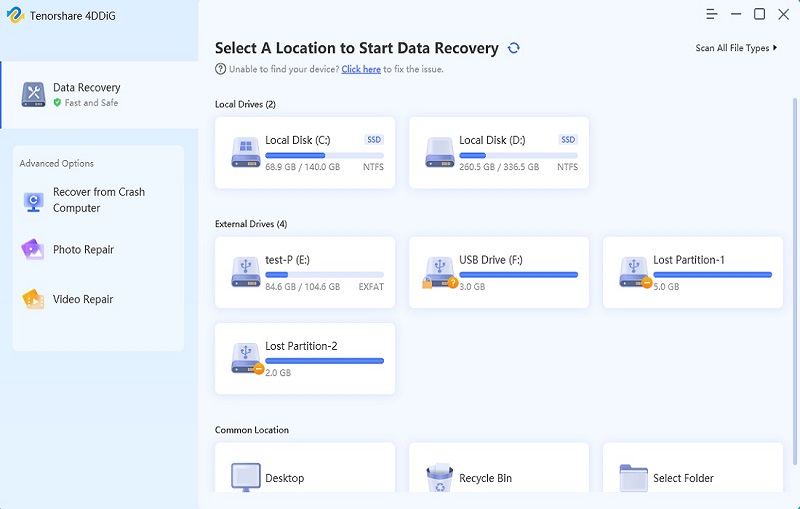
يقوم 4DiG على الفور بفحص محرك الأقراص المستهدف بالكامل بحثًا عن البيانات المفقودة أو الموجودة. نظرًا لأن 4DiG يعثر على الملفات الموجودة على محرك الأقراص ، فإنه يسجل العناصر الممسوحة ضوئيًا في طريقة عرض الملف. يظهر شريط التحسين مدى تقدمك. يمكنك أيضًا إيقاف البحث مؤقتًا على أي مستوى بمجرد العثور على الملفات المطلوبة.
بعد ذلك ، تم تقديم نتيجة الفحص ، والتي توضح عدد الملفات التي تم العثور عليها بدقة. إذا لم تتمكن من تحديد موقع البيانات المفقودة المطلوبة ، يمكنك إجراء مسح عميق بواسطة الزر الموجود أسفل الجهاز.
يمكن لـ 4DiG معاينة واسترداد أنواع الملفات المختلفة ، بما في ذلك الصور ومقاطع الفيديو والملفات الصوتية والمستندات وما إلى ذلك. يمكنك اختيار الملفات التي تريدها حسب المجموعة ومعاينتها ، وبدلاً من ذلك انقر فوق استرداد لاستعادتها من محرك الأقراص الخاص بك.
عند النقر فوق "استرداد" ، يظهر مربع حوار يسألك عن المكان الذي تريد استعادة الملفات فيه. انقر فوق "موافق" بعد تحديد الموقع المطلوب ولكنه مميز. تهانينا! الانتهاء.
3 طرق لتهيئة محرك الأقراص
يعني تنسيق محرك الأقراص تنسيق محرك الأقراص ، وسيقوم بمسح جميع البيانات من محرك الأقراص الخاص بك. ومع ذلك ، يمكن أن تتم هذه العملية من خلال تقنيات مختلفة.
تنسيق من File Explorer
الخطوة الاولي: اذهب إلى "جهاز الكمبيوتر" وابحث عن محرك الأقراص الثابتة الخارجي التالف.
الخطوة الثانية: انقر بزر الماوس الأيمن وحدد تنسيق من القائمة التي تظهر.
الخطوة الثالثة: حدد الآن نظام الملفات وحدد مربع التنسيق السريع ضمن خيارات التنسيق. ثم ، لبدء التنسيق ، انقر فوق الزر "ابدأ".
تنسيق من إدارة الأقراص
الخطوة الاولي: انقر بزر الماوس الأيمن على زر Windows وحدد خصائص. حدد إدارة الأقراص من القائمة المنسدلة.
الخطوة الثانية: بقعة وانقر بزر الماوس الأيمن على القرص الثابت المعيب. سيكون هناك خيار تنسيق.
الخطوة الثالثة: عند النقر فوقه ، يظهر مربع الحوار "تنسيق". قم بتخصيص الإعدادات وانقر فوق "موافق" لبدء العملية.
قم بتهيئة محرك الأقراص الثابتة باستخدام موجه الأوامر
هذه الطريقة أكثر تعقيدًا وتستغرق وقتًا طويلاً. وسيؤذي الخطأ نظام التشغيل الخاص بك أو البيانات الحيوية الأخرى. نتيجة لذلك ، يرجى الالتزام بالإرشادات الموضحة أدناه.
الخطوة الاولي: في حقل البحث ، اكتب موجه الأوامر. انتقل إليه وقم بتشغيله كمسؤول.
الخطوة الثانية: أدخل diskpart في مربع البحث.
الخطوة الثالثة: اكتب list disk ، ثم اضغط على Enter.
الخطوة الرابعة: ستظهر قائمة بالأقراص الصلبة المحتملة. أدخل الأمر حدد القرص x. استبدل x برقم القرص الفعلي الذي تريد تنسيقه.
الخطوة الخامسة: استخدم النوع النظيف. قبل الضغط على Enter ، يرجى التحقق جيدًا من كتابة رقم القرص المناسب في الخطوة السابقة.
الخطوة السادسة: بعد ذلك ، يجب عليك إنشاء قسم جديد بحيث يمكن الوصول إلى القرص الثابت الخاص بك. نتيجة لذلك ، يجب علينا إدخال الأمر تطوير القسم الأساسي هنا.
الخطوة السابعة: قم بتهيئة محرك الأقراص الثابتة إلى نظام ملفات جديد الآن. يجب إدخال صيغة fs = ntfs هنا.
الخطوة الثامنة: أخيرًا ، اكتب تعيين لإعطاء القسم حرف محرك أقراص.
الجزء الثالث: نصائح مفيدة لحماية محرك أقراص USB من التلف / الفساد
ستساعدك النصائح التالية على حماية محرك أقراص USB من التلف أو التلف:
- امسك محرك أقراص USB بحذر لضمان عدم حدوث تلف.
- قم بتنظيف القرص بانتظام لتجنب الهجمات الضارة التي يمكن أن تؤدي إلى خطأ في القسم لا يمكن الوصول إليه.
- قم بإزالة القرص الصلب الخارجي بشكل صحيح في كل مرة تستخدمها لتجنب الفساد بسبب الإجراءات غير الصحيحة.
- في كل مرة ، قم بعمل نسخة احتياطية من البيانات المهمة على محرك أقراص USB.
أسئلة مكررة
1. كيف يمكنك التحقق من تلف مجلد؟
انظر إلى حجم الملف. حدد "خصائص" من قائمة السياق عند النقر بزر الماوس الأيمن فوق الملف. سيتم عرض حجم الملف في نافذة الخصائص. قارنه بإصدار سابق من الملف أو بملف مشابه إذا كان لديك واحد. إذا كان لديك نسخة أخرى من الملف وكان أضيق ، فقد يكون تالفًا.
2. هل من الآمن تشغيل chkdsk؟
إنه آمن بشكل عام في الحالات العادية ، طالما أنك تستخدم الإصدار المصمم لإصدار Windows الخاص بك. ومع ذلك ، قد تكون هناك مستندات أساسية حول الكتل الضارة التي لم يتم تصنيفها على أنها تالفة ، وقد تتعاون هذه المجموعات بشكل غير منتظم.
3. أين يمكنني العثور على الملفات التالفة في Windows 10؟
افتح مستكشف ملفات Windows ، وانقر بزر الماوس الأيمن على محرك الأقراص ، ثم اختر "خصائص". حدد "أدوات" وبدلاً من ذلك "تحقق" من هذه القائمة. سيؤدي هذا إلى فحص محرك الأقراص الثابتة ومحاولة إصلاح أي خلل أو أخطاء واستعادة السلوك الضار.
نتيجة:
يعد الخطأ "ملف أو دليل تالف وغير قابل للقراءة" نوعًا من الخطأ الأساسي. يحدث هذا عندما تؤثر الملفات التالفة استجابة للبرامج الضارة على نظام الملفات الخاص بك. ومع ذلك ، لاستعادة البيانات المفقودة من تلك الدلائل ، تحتاج إلى استخدام أداة احترافية. برنامج Tenorshare 4DiG Data Recovery هو أداة موصى بها لاستعادة البيانات المفقودة المصابة من الخطأ 0x80070570 الملف أو الدليل تالف وغير قابل للقراءة. سيضمن استرجاع البيانات بالكامل من خلال الفحص العميق. يمكنك استرداد البيانات الخاصة بك في وقت معقول بكفاءة عالية.
تعليقات
إرسال تعليق